Когда iPhone перестаёт включаться и не реагирует на подключение зарядки, это может вызывать серьёзные опасения. Причины могут быть как банальными — например, разряд батареи или неисправный кабель, — так и более серьёзными, связанными с внутренними сбоями или аппаратными повреждениями. В этом материале разобраны основные причины отказа запуска iPhone, пошаговые методы диагностики, а также способы восстановления работоспособности устройства до обращения в сервисный центр.
Первичная проверка состояния устройства
Визуальный осмотр и базовые признаки неисправности
Если iPhone не включается, первым делом стоит провести визуальный осмотр. Обратите внимание на экран — полностью чёрный дисплей без логотипа Apple может свидетельствовать как о глубоком разряде, так и о сбое системы. Следы повреждений корпуса, вмятины, трещины или вздутие экрана могут указывать на падение или внутренние проблемы, например, с аккумулятором. Также важно обратить внимание на признаки перегрева — если корпус тёплый без видимой причины, возможно, произошёл сбой контроллера питания. Ещё один показатель — отсутствие какого-либо отклика на нажатие кнопок: при нормальной работе даже с разряженной батареей устройство обычно показывает иконку зарядки. Если ничего не происходит, это уже сигнал к дальнейшей диагностике.
Визуальные признаки и возможные причины
| Признак | Возможная причина |
| Чёрный экран, без логотипа | Разряд, сбой питания, неисправность |
| Следы удара или воды | Физическое или влаговое повреждение |
| Постоянный перегрев | Замыкание, сбой контроллера питания |
| Мерцание или искажения дисплея | Проблемы с экраном или шлейфами |
Проверка зарядки и аксессуаров
Исправность кабеля, адаптера и порта Lightning
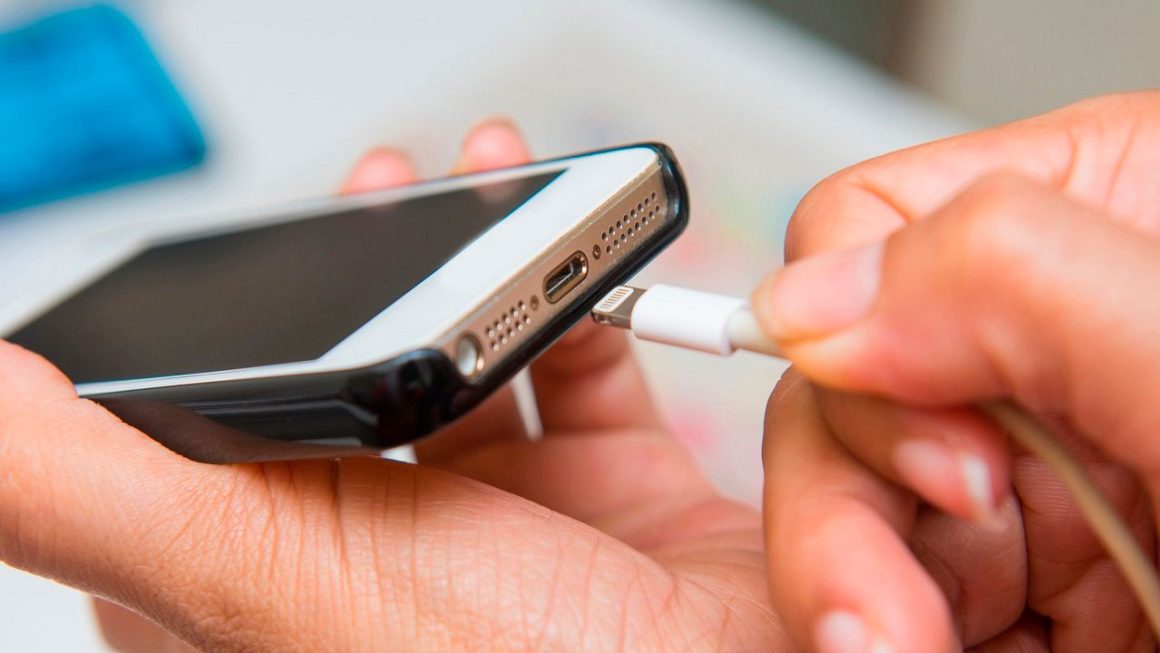
Если iPhone не реагирует на зарядку, важно исключить неисправность зарядных аксессуаров. Даже оригинальный кабель может выйти из строя из-за перегиба или износа — стоит подключить его к другому устройству или попробовать другой провод. То же касается адаптера: некоторые блоки питания перестают подавать ток, особенно после скачков напряжения. Проверка с использованием заведомо рабочей пары «кабель+адаптер» поможет быстро локализовать проблему. Также следует осмотреть разъём Lightning на самом iPhone — в нём часто скапливаются пыль, ворс или окислы, из-за чего устройство не получает питание. Для очистки можно использовать деревянную зубочистку или мягкую щётку, избегая металлических предметов. Если после замены кабеля и адаптера, а также очистки порта устройство всё ещё не реагирует, проблема, вероятно, глубже.
Проверка аксессуаров
| Элемент | Что проверить |
| Кабель Lightning | Нет ли заломов, работает ли с другим устройством |
| Адаптер питания | Выдаёт ли напряжение, оригинальный ли он |
| Порт iPhone | Очистить от пыли, проверить на люфт |
Попытка принудительного запуска
Жёсткая перезагрузка устройства
Если iPhone не включается, но визуально не повреждён и кабель рабочий, можно попробовать выполнить жёсткую перезагрузку. Эта процедура помогает при зависании системы или сбоях питания, когда обычное включение не работает. В зависимости от модели iPhone действия отличаются:
- iPhone с Face ID (iPhone X и новее): нажмите и быстро отпустите кнопку увеличения громкости, затем — кнопку уменьшения громкости, после чего нажмите и удерживайте боковую кнопку до появления логотипа Apple.
• iPhone 7 и 7 Plus: одновременно нажмите и удерживайте кнопку уменьшения громкости и кнопку питания до появления логотипа.
• iPhone 6s, 6s Plus и SE (1-го поколения): удерживайте кнопки «Домой» и питания до появления логотипа Apple.
Вмешательство системы и обновления
Сбои прошивки и зависание в DFU/Recovery
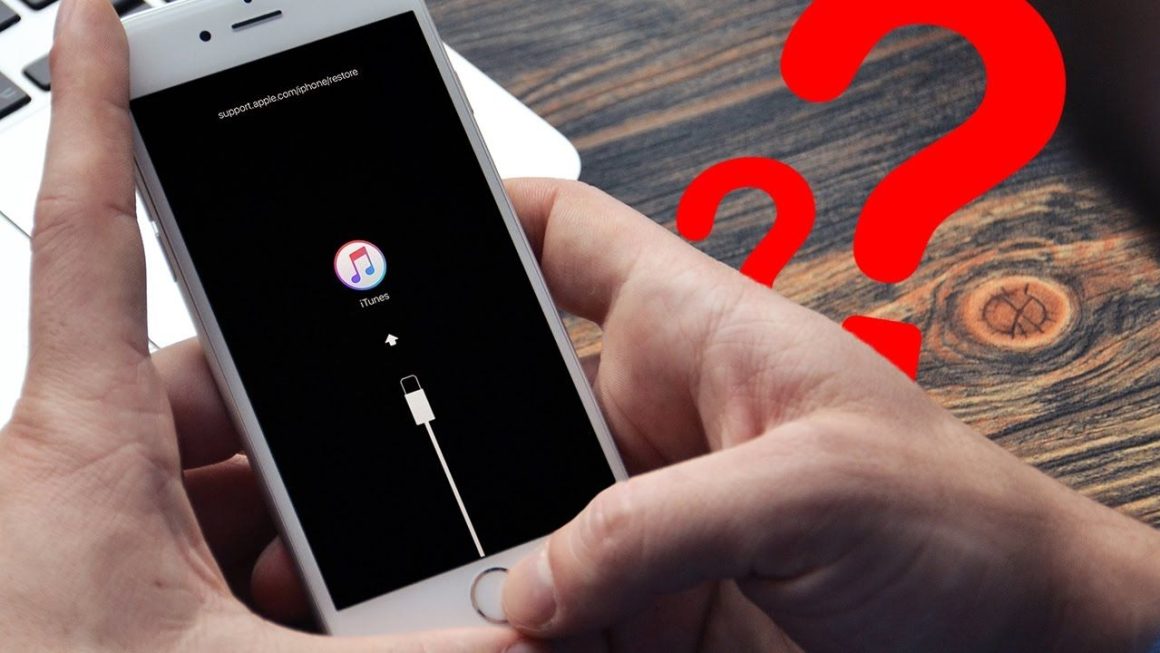
Иногда iPhone не включается из-за системного сбоя — особенно после обновления iOS, сброса настроек или некорректной установки приложений. В таких случаях устройство может застрять в режиме восстановления (Recovery Mode) или перейти в DFU-режим, при котором экран остаётся чёрным и не отображает никаких признаков жизни. На практике это выглядит как полное отсутствие реакции на кнопки, зарядку и подключение к ПК. Основной признак — iPhone отображается в iTunes или Finder как устройство в режиме восстановления, хотя экран остаётся выключенным. Такие ошибки могут быть вызваны повреждённой прошивкой или некорректным завершением процесса обновления.
Восстановление через iTunes или Finder
Если iPhone не включается, но определяется компьютером, можно попытаться восстановить его программно. Подключите устройство к Mac или ПК с установленным iTunes (или Finder на macOS Catalina и новее). При обнаружении iPhone система предложит выбрать между обновлением и восстановлением.
- Обновление — позволяет переустановить iOS без удаления данных. Этот способ подходит, если проблема вызвана повреждённой системой.
• Восстановление — полностью очищает устройство и устанавливает последнюю версию прошивки, удаляя все данные. Этот шаг рекомендуется, если обновление не помогает.
Когда обращаться в сервисный центр
Если iPhone не включается даже после жёсткой перезагрузки, замены кабеля, очистки порта и попыток восстановления через iTunes или Finder, велика вероятность аппаратной неисправности. Наиболее частые причины — выход из строя контроллера питания, повреждение материнской платы, неисправный аккумулятор или замыкание после контакта с жидкостью. Особенно стоит насторожиться, если устройство не определяется компьютером, не реагирует на нажатия и при этом не проявляет признаков жизни. В таком случае обращение в авторизованный сервисный центр Apple — единственно правильное решение. При наличии официальной гарантии или оформленного AppleCare+ ремонт может быть бесплатным. Даже если гарантия закончилась, диагностика поможет точно определить причину сбоя и принять решение о ремонте или замене устройства.