Родительский контроль на iPhone — полезная функция для ограничения доступа к контенту, приложениям и времени использования. Однако бывают случаи, когда ограничения становятся лишними: ребёнок вырос, устройство сменило владельца или код доступа был забыт. В таких ситуациях важно знать, как корректно отключить все параметры контроля — как через настройки, так и при отсутствии пароля. В этом материале разобраны все доступные способы отключения родительского контроля на iPhone, включая работу с функцией «Экранное время», сброс пароля через Apple ID и особенности семейного доступа.
Что такое родительский контроль на iPhone
Назначение функции и где она применяется
Родительский контроль на iPhone реализован через систему «Экранное время» и позволяет ограничивать использование устройства ребёнком. С его помощью можно установить лимиты на время работы приложений, заблокировать доступ к определённым сайтам, отключить загрузку программ из App Store, запретить покупки, скрыть отдельные функции системы, а также установить возрастные ограничения для контента. Все параметры могут быть защищены отдельным паролем, чтобы ребёнок не смог изменить или отключить их самостоятельно. Родительский контроль также применяется в рамках семейного доступа, когда взрослый может управлять настройками с другого устройства и получать уведомления о действиях ребёнка. Эта функция полезна для контроля активности, но при необходимости её можно отключить — полностью или частично.
Возможности родительского контроля в iOS
| Функция | Назначение |
| Ограничения по времени | Установка лимитов на использование |
| Контент и конфиденциальность | Блокировка приложений, сайтов, покупок |
| Защита настройками пароля | Предотвращение самовольного отключения |
| Контроль через Family Sharing | Удалённое управление с устройства родителя |
Способы отключения родительского контроля
Через настройки «Экранного времени»
Если известен код ограничения, отключить родительский контроль можно напрямую через настройки. Для этого нужно открыть раздел «Настройки», перейти в «Экранное время» и выбрать пункт «Выключить экранное время». После ввода установленного кода все ограничения будут сняты, включая блокировки приложений, лимиты времени и доступ к контенту. Также в этом разделе можно вручную изменить или удалить отдельные ограничения — например, убрать возрастной фильтр или разрешить установку программ. Это наиболее простой и штатный способ управления родительским контролем.
Без кода доступа (если забыт)
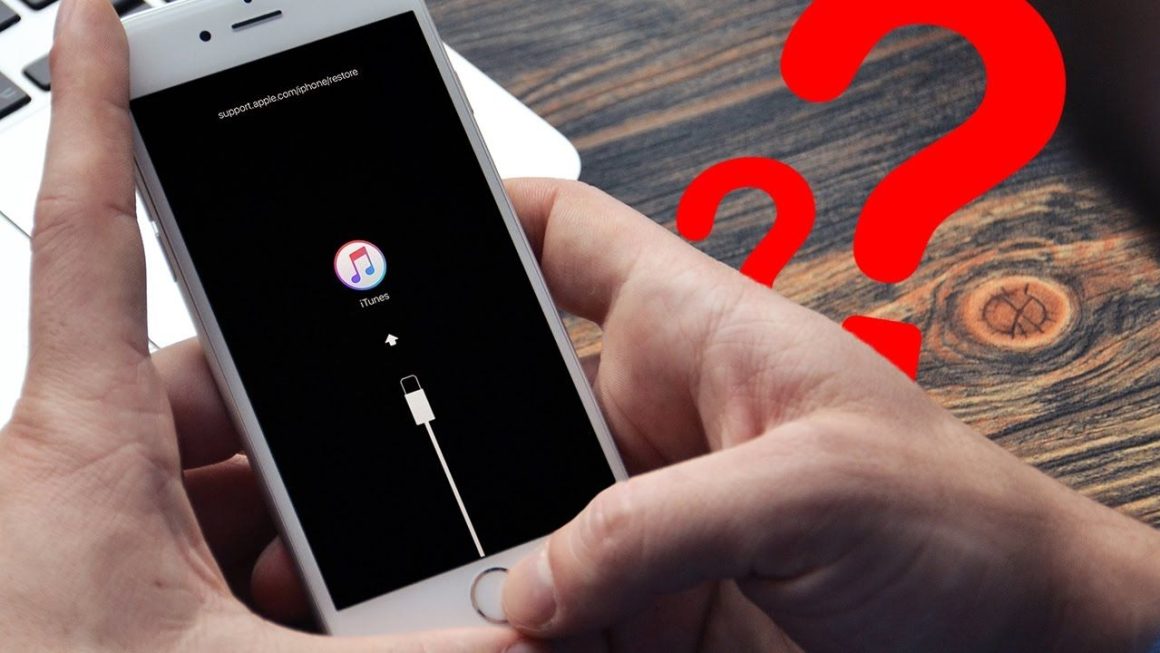
Если код от «Экранного времени» утерян, отключение ограничений возможно только при наличии Apple ID, который использовался при настройке контроля. При попытке снять блокировку система предложит сбросить код через ввод пароля от Apple ID. После подтверждения доступа можно будет задать новый код или полностью отключить контроль. В случае, если Apple ID недоступен, остаётся только вариант восстановления iPhone через iTunes или Finder с полной очисткой устройства. Такой способ удаляет все данные и настройки, включая ограничения, но требует выхода из учётной записи — иначе сработает блокировка активации.
Доступные способы отключения
| Сценарий | Способ отключения |
| Есть код экранного времени | Ввести в настройках и отключить вручную |
| Код забыт, есть Apple ID | Сброс через пароль Apple ID |
| Нет доступа к Apple ID | Восстановление через iTunes / Finder |
Отключение ограничений по контенту
Доступ к приложениям, сайтам и покупкам
После отключения «Экранного времени» или ввода кода можно вручную снять ограничения, наложенные на использование контента. Это делается в разделе «Настройки» → «Экранное время» → «Контент и конфиденциальность». Внутри находятся отдельные блоки настроек:
- Ограничение приложений: можно разблокировать доступ к Safari, FaceTime, App Store, Камере и другим приложениям, ранее отключенным через родительский контроль.
- Разрешённый контент: устанавливаются возрастные рейтинги для музыки, фильмов, книг, подкастов и веб-сайтов. Например, можно снять ограничение на просмотр фильмов с рейтингом 18+ или разрешить установку игр с возрастным цензом 12+.
- Веб-контент: управляется доступ к сайтам. Можно отключить фильтрацию, снять блокировку нежелательных сайтов или полностью разрешить работу браузеров.
- Покупки в iTunes и App Store: здесь можно разрешить установку и удаление приложений, а также покупки внутри приложений — это часто блокируется при включённом контроле.
- Конфиденциальность и изменения: разрешение на изменение паролей, учётной записи, геолокации и других системных параметров, которые могут быть ограничены родителем.
Особенности контроля через семейный доступ
Как отключить удалённое управление
Если родительский контроль настроен через функцию «Семейный доступ», управление ограничениями осуществляется с устройства родителя. В этом случае отключить ограничения напрямую с детского iPhone не получится — большинство настроек будут недоступны, а попытка их изменить приведёт к запросу разрешения от организатора семьи. Чтобы отключить контроль, необходимо выйти из семейной группы. Для этого нужно зайти в «Настройки», открыть раздел с именем пользователя, выбрать пункт «Семья» и выйти из группы. Однако сделать это можно только с согласия организатора, либо при достижении определённого возраста (по умолчанию — 13 лет). После выхода ограничения удаляются автоматически, и устройство получает полный доступ ко всем функциям. Если доступ к устройству родителя отсутствует, придётся связаться с ним напрямую или обратиться в поддержку Apple для подтверждения прав собственности на iPhone.
Признаки активного семейного контроля
| Признак | Описание |
| Некоторые пункты настроек недоступны | Контроль активен с другого устройства |
| Требуется подтверждение родителя | Устройство в семейной группе |
| Ограничения невозможно отключить | Включён удалённый контроль |
Когда обращаться в поддержку Apple
Если отключить родительский контроль на iPhone не удаётся ни через настройки, ни через Apple ID, и при этом устройство связано с недоступной учётной записью или семейной группой, стоит обратиться в официальную поддержку Apple. Это особенно актуально в случаях, когда забыт пароль от Apple ID, утерян доступ к устройству родителя или включена блокировка активации. Также бывают ситуации, когда ограничения применены учебным заведением или корпоративной системой — тогда стандартные методы не работают. Поддержка может запросить документы, подтверждающие право собственности на устройство, и при необходимости предложит решение: восстановление доступа, сброс управления или удаление из MDM-профиля. Обращение в службу поддержки — это единственный путь, если технически отключить контроль невозможно обычными средствами.