Геолокация — одна из ключевых функций iPhone, обеспечивающая работу карт, служб доставки, навигации, фотометок и безопасности. Без включённого определения местоположения приложения не смогут корректно отображать маршрут, находить устройство или автоматически подставлять адрес. В этой статье разобраны пошаговые действия по активации геолокации, настройки доступа для отдельных приложений и возможные причины, по которым функция может не работать.
Что такое геолокация и зачем она нужна
Основные функции и примеры использования
Геолокация на iPhone — это служба, определяющая текущее местоположение устройства с помощью GPS, Wi-Fi, мобильной сети и Bluetooth. Она используется десятками приложений для точной и автоматической работы в зависимости от вашего положения. Вот ключевые сценарии:
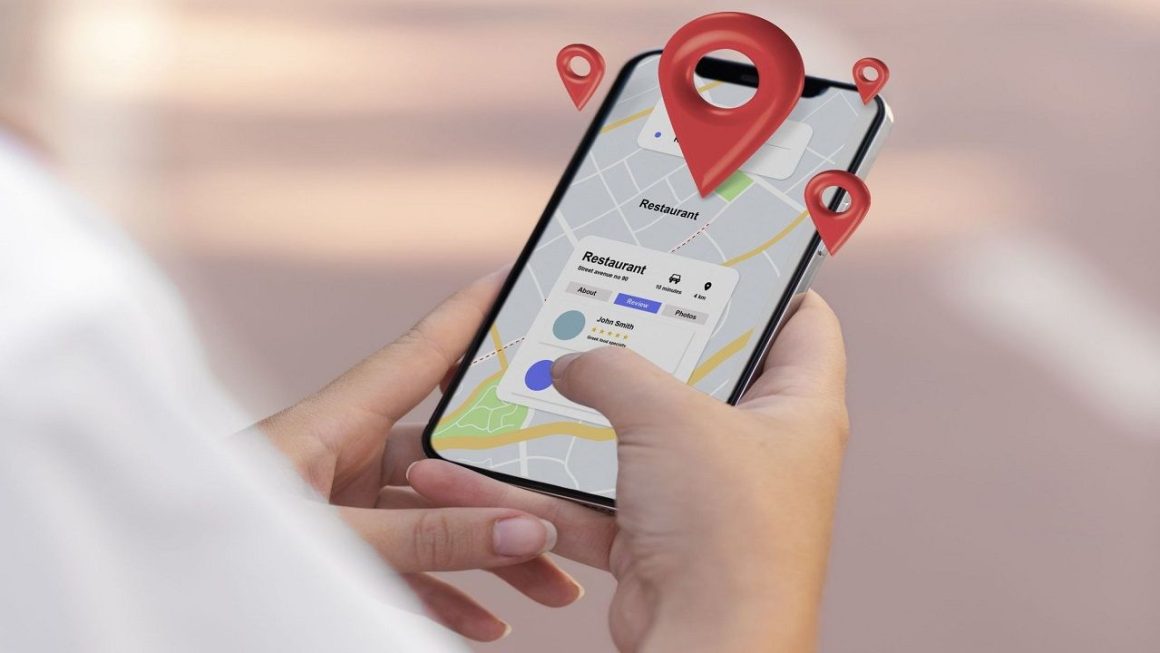
- Навигация и карты: приложения, такие как Apple Maps, Google Maps и Waze, используют геолокацию для построения маршрутов, отображения пробок и расчёта времени в пути.
- Доставка и такси: сервисы Bolt, Glovo или Raketa определяют точку подачи водителя, адрес доставки и могут автоматически подставлять текущий адрес при оформлении заказа.
- Фото и медиа: приложение «Фото» сохраняет координаты съёмки, позволяя сортировать снимки по месту. Instagram и другие соцсети используют геометки для постов.
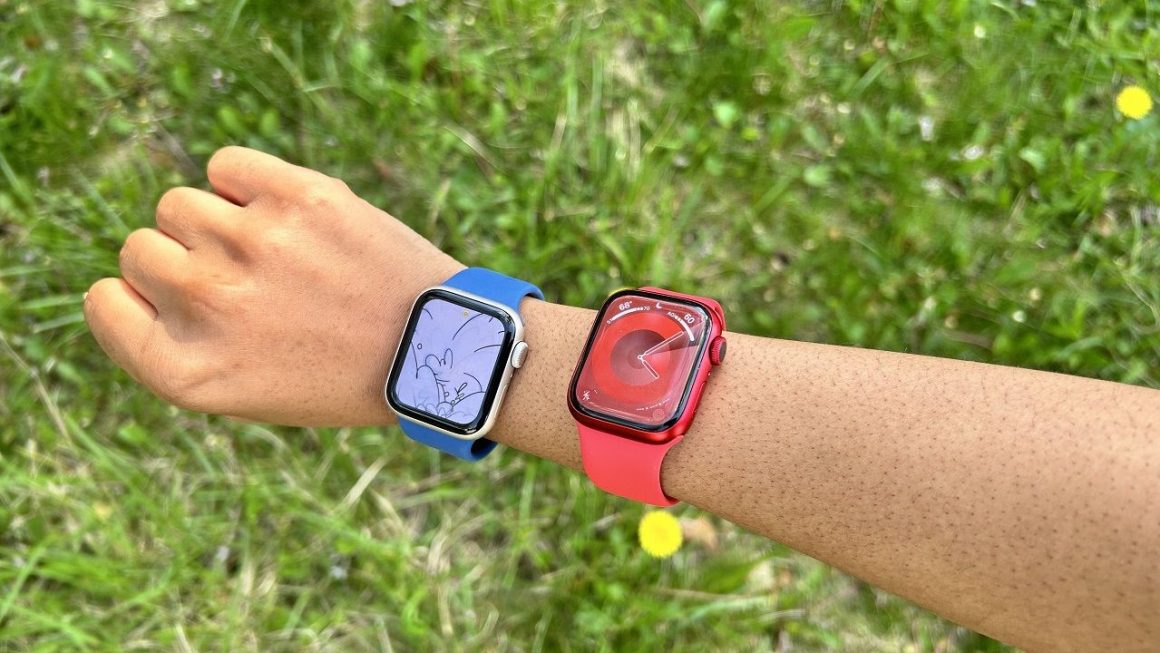
- Поиск устройства: служба «Локатор» (Find My) позволяет отслеживать местоположение iPhone, AirPods, Apple Watch и других устройств в режиме реального времени.
- Погода и автоматизация: виджеты погоды и сценарии в приложении «Команды» работают на основе текущего положения, чтобы показывать актуальные данные или выполнять действия при смене местоположения.
Где используется геолокация на iPhone
| Сфера применения | Примеры приложений |
| Карты и навигация | Apple Maps, Google Maps |
| Соцсети и фото | Instagram, Фото |
| Заказы и доставка | Glovo, Bolt |
| Безопасность | Локатор, «Найти iPhone» |
Включение геолокации в настройках iOS
Активация службы геолокации
Чтобы включить геолокацию на iPhone, откройте «Настройки», перейдите в раздел «Конфиденциальность и безопасность», затем — «Службы геолокации» и активируйте главный переключатель. После этого все установленные приложения смогут запрашивать доступ к местоположению. Если функция выключена, никакое приложение — включая карты, такси или «Найти iPhone» — не сможет определить ваше местоположение. После включения геолокации также стоит проверить индивидуальные настройки для каждого приложения.
Выбор доступа для отдельных приложений
iOS позволяет гибко настраивать доступ к геоданным для каждого установленного приложения. Это даёт контроль над конфиденциальностью и расходом заряда.
- Никогда: приложение не сможет использовать геолокацию. Подходит для программ, которым она не требуется.
- Спросить в следующий раз или при следующем использовании: приложение будет запрашивать разрешение каждый раз, когда потребуется доступ к местоположению. Пример: браузер или калькулятор.
- При использовании приложения: геолокация активна только при открытом приложении. Подходит для навигации, соцсетей, доставки — например, Google Maps, Instagram.
- Всегда: приложение может использовать геолокацию даже в фоновом режиме. Актуально для «Локатора», погодных сервисов или трекеров активности.
- Точная или приблизительная: в некоторых случаях можно выбрать между точным определением местоположения (до метра) и примерным (на уровне района) — например, для новостных или погодных приложений.
Точные и фоновые определения местоположения
Что такое точная геопозиция
Функция точной геопозиции на iPhone позволяет приложениям определять местоположение с высокой точностью — вплоть до нескольких метров. Она особенно важна для навигации, карт, служб такси и доставки, когда необходимо указать конкретную точку на карте. В настройках каждого приложения можно отдельно включить или отключить точную геопозицию, оставив только примерную. Например, для Instagram или новостных приложений достаточно приблизительного положения, тогда как Uber или Apple Maps требуют максимальной точности. Отключение точного режима может немного повысить конфиденциальность и снизить энергопотребление, но ухудшить работу функций, связанных с перемещением.
Фоновый доступ к геолокации
Некоторые приложения могут использовать геолокацию даже при закрытом интерфейсе — это называется фоновым доступом. Такая функция необходима для приложений, которые должны отслеживать перемещения постоянно или запускать действия при входе в определённые зоны. Пример — «Локатор» отслеживает потерянные устройства, а приложения для тренировок считают маршрут во время пробежки, даже когда экран выключен. Фоновый доступ можно включить или отключить в настройках доступа к геолокации, выбрав режим «Всегда». При этом на iPhone периодически появляются уведомления о фоновом использовании геоданных — это дополнительная мера контроля и безопасности со стороны системы.
Уровни доступа к геолокации
| Тип доступа | Описание |
| Только при использовании | Геолокация работает, когда приложение активно |
| Всегда | Приложение отслеживает в фоновом режиме |
| Точная | Отображает реальное местоположение |
| Приблизительная | Указывает район, но не точку на карте |
Возможные проблемы и их решение
Если геолокация на iPhone не включается или не работает в нужных приложениях, причина может крыться в системных настройках, сбоях iOS или аппаратных неисправностях. Прежде всего стоит убедиться, что функция активна в разделе «Службы геолокации», а само приложение имеет разрешение на доступ. Также важно проверить подключение к интернету, так как многие сервисы используют геолокацию в связке с Wi-Fi и мобильной сетью. Иногда помогает простая перезагрузка устройства или сброс настроек геолокации через «Основные» → «Перенос или сброс iPhone» → «Сброс» → «Сброс геонастроек». В редких случаях проблема может быть связана с повреждением антенны GPS или внутренних компонентов — тогда стоит обратиться в сервисный центр для диагностики.