AirPods поддерживают удобную и быструю синхронизацию с различными устройствами — от iPhone до ноутбуков на Windows. Однако в некоторых случаях подключение может не сработать с первого раза или вызывать затруднения. Особенно это касается пользователей Android или тех, кто пытается повторно подключить наушники после сброса. В этом материале рассмотрены основные способы синхронизации, включая автоматическое подключение, ручную настройку, а также решения возможных проблем при сопряжении.
Подготовка к синхронизации
Проверка заряда и состояния кейса
Перед началом синхронизации важно убедиться, что наушники и кейс имеют достаточный уровень заряда. Если индикатор на кейсе не загорается при открытии крышки, скорее всего, аккумулятор полностью разряжен, и AirPods не смогут перейти в режим сопряжения. Рекомендуется подключить кейс к зарядному кабелю минимум на 15–20 минут. Также стоит проверить, нет ли загрязнений на контактах внутри кейса — пыль и окисление могут препятствовать передаче питания и мешать корректной работе. Индикатор должен либо кратко загораться при открытии крышки, либо мигать белым при удержании кнопки сброса — это сигнал готовности к синхронизации. Если кнопка не срабатывает или свет не появляется, возможно, проблема в самом кейсе или батарее.
Минимальные условия для подключения
| Параметр | Требование |
| Заряд наушников | Не менее 20% |
| Заряд кейса | Не менее 10% |
| Индикатор на кейсе | Должен светиться или мигать |
| Состояние Bluetooth | Включён на принимающем устройстве |
Синхронизация с iPhone или iPad
Автоматическое подключение
AirPods созданы для быстрой синхронизации с устройствами Apple, и в большинстве случаев подключение происходит автоматически. Чтобы всё прошло корректно, выполните следующие шаги:
- Откройте крышку кейса с AirPods внутри: наушники должны находиться в футляре — это условие активации сопряжения.
- Поднесите кейс к iPhone или iPad: расстояние — не более 10–15 см, Bluetooth на устройстве должен быть включён.
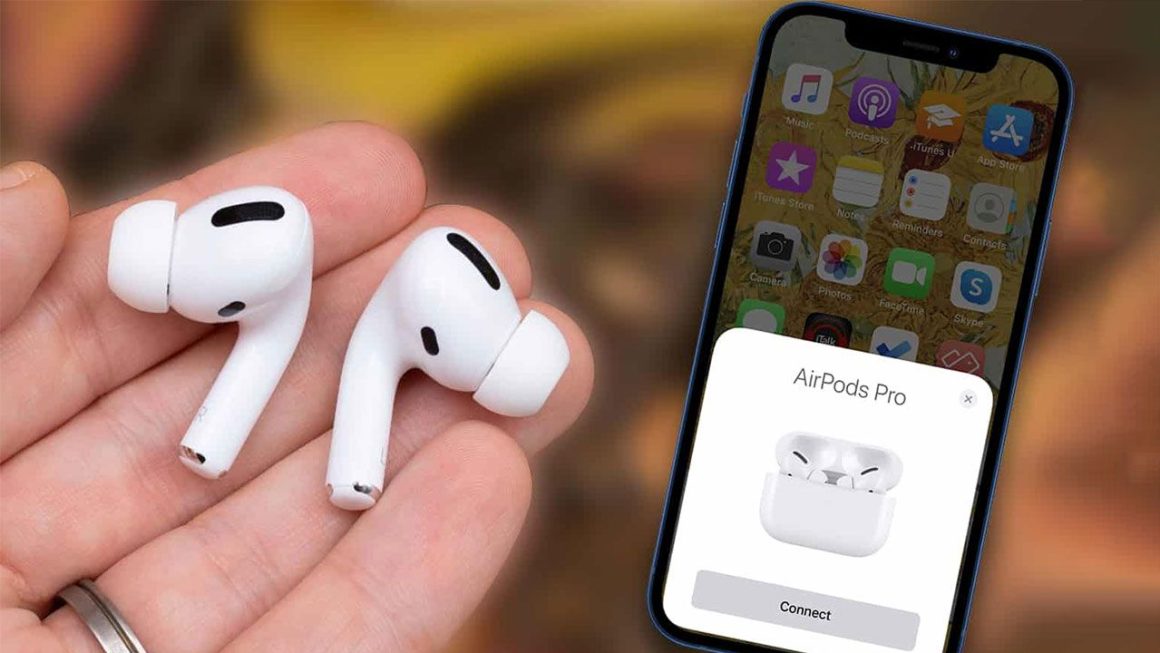
- Дождитесь появления всплывающего окна: на экране появится анимация AirPods и кнопка «Подключить».
- Подтвердите подключение: в случае, если используются AirPods Pro — дополнительно может быть предложено пройти тест адаптивности амбушюр.
- Готово: после подключения наушники автоматически начнут работать с iCloud-аккаунтом, и будут доступны на всех ваших устройствах Apple.
Повторная синхронизация
Если наушники ранее уже были подключены, но по каким-то причинам перестали автоматически соединяться, можно зайти в настройки Bluetooth, найти AirPods в списке устройств и выбрать их вручную. Если это не помогает — стоит удалить AirPods из памяти устройства, сбросить настройки на самих наушниках и провести повторное подключение. Это особенно актуально после смены телефона или обновления iOS.
Синхронизация с Android и другими устройствами
Режим сопряжения
Чтобы подключить AirPods к Android-смартфону, ноутбуку или другому устройству, необходимо вручную перевести наушники в режим сопряжения. Для этого положите оба наушника в кейс, закройте крышку на 10 секунд, затем откройте её. Нажмите и удерживайте кнопку на задней панели кейса до тех пор, пока индикатор не начнёт мигать белым — это сигнал, что AirPods готовы к подключению. Этот режим необходим при соединении с устройствами вне экосистемы Apple, где нет автоматического обнаружения. Светодиод должен располагаться либо на фронтальной части кейса (у моделей с беспроводной зарядкой), либо между гнёздами наушников внутри. Если белого мигания нет, стоит проверить заряд и кнопку сброса.
Подключение через настройки Bluetooth
После активации режима сопряжения нужно открыть настройки Bluetooth на устройстве, с которым вы хотите соединить наушники. В списке доступных устройств появятся AirPods — выберите их и подтвердите соединение. На Android могут отсутствовать расширенные функции вроде автоматической паузы, жестов или вызова голосового помощника, но основная передача звука работает стабильно. На ПК с Windows также возможна синхронизация, но потребуется вручную выбрать AirPods в качестве основного аудиоустройства после подключения. Если устройство не видит наушники — рекомендуется перезапустить Bluetooth, перезагрузить систему или повторно активировать режим сопряжения.
Совместимость с разными платформами
| Устройство | Совместимость | Ограничения |
| iPhone / iPad | Полная | — |
| Android-смартфон | Частичная | Нет доступа к Siri, не все жесты |
| Windows / ПК | Частичная | Только аудио, без автоматии |
| Apple Watch | Полная | При наличии iCloud-профиля |
Сброс и повторная настройка
Как сбросить AirPods
Сброс настроек AirPods может помочь в случае, если наушники не подключаются, работают с ошибками или не видны в списке Bluetooth-устройств. Для сброса выполните следующие шаги:
- Положите оба наушника в кейс и закройте крышку: подождите около 30 секунд — это завершит все активные подключения.
- Откройте крышку, но не вынимайте наушники: убедитесь, что индикатор работает — он должен загореться.
- Нажмите и удерживайте кнопку на кейсе: держите её 15 секунд, пока индикатор не начнёт мигать жёлтым, а затем — белым. Это означает, что сброс выполнен успешно.
- Закройте и откройте крышку снова: наушники готовы к новому подключению — как к iPhone, так и к другим устройствам.
Пример: если вы приобрели AirPods с рук или сменили основной iPhone, сброс позволит «отвязать» устройство от предыдущего пользователя и избежать ошибок подключения к вашему Apple ID.
Повторное подключение после сброса
После успешного сброса можно заново подключить AirPods, как при первом использовании. На iPhone должно появиться окно синхронизации при открытии кейса рядом с устройством. На Android и других платформах — потребуется вручную выбрать AirPods в списке Bluetooth. Если индикатор не мигает белым после сброса, стоит проверить заряд и исправность кейса.
Возможные проблемы и их решение
Если AirPods не удаётся синхронизировать даже после всех стандартных шагов, причины могут быть как программные, так и аппаратные. Наиболее частые из них — разряженный кейс, загрязнённые контакты, сбои в Bluetooth-модуле телефона или устаревшее ПО. Иногда помогает простой перезапуск смартфона или удаление старых Bluetooth-профилей. Если наушники не входят в режим сопряжения (индикатор не мигает белым), возможно, неисправна кнопка сброса или повреждён сам кейс. Также стоит убедиться, что AirPods оригинальные — подделки часто не поддерживают полноценную синхронизацию. В случае системных ошибок iOS или Android рекомендуется обновить устройство до последней версии. Если всё перечисленное не помогло, остаётся только обратиться в сервисный центр — вероятнее всего, требуется диагностика или замена компонентов.