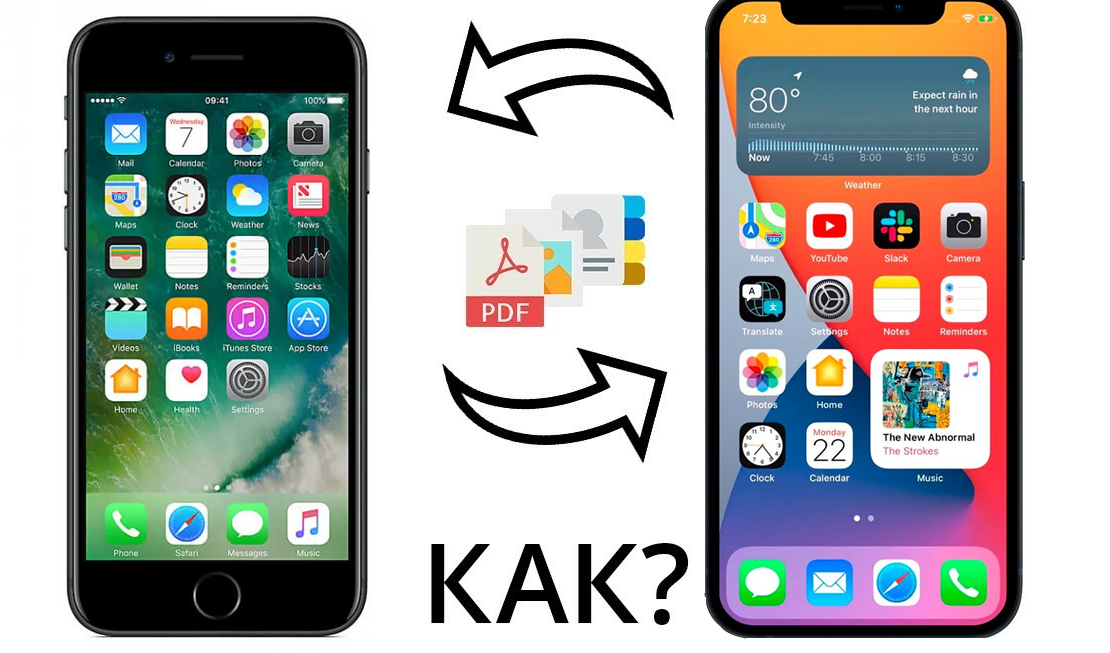
При покупке нового телефона возникает необходимость переноса данных со старого устройства на новое. Это позволяет сохранить важную информацию, такую как контакты, фотографии, приложения и настройки, обеспечивая непрерывность и удобство использования. Существует несколько методов переноса данных, каждый из которых имеет свои преимущества.
Способ 1: Перенос данных с помощью функции «Быстрое начало»
Подготовка устройств к переносу
Для использования функции «Быстрое начало» необходимо обновить оба устройства до последней версии iOS. Убедитесь, что на обоих включены Bluetooth и Wi-Fi, так как это необходимо для установления соединения. Также убедитесь, что у вас под рукой есть Apple ID и пароль для аутентификации. Эти шаги обеспечат правильное и безопасное подключение.
Процесс переноса данных
Чтобы воспользоваться «Быстрым началом», разместите оба телефона рядом друг с другом. На старом устройстве появится экран «Быстрое начало», предлагающий использовать Apple ID для настройки нового устройства. Нажмите «Продолжить», и на новом телефоне появится анимация. Используйте камеру старого устройства для сканирования анимации. После этого выберите данные, которые вы хотите перенести, и дождитесь завершения процесса. Время переноса зависит от объема данных и скорости сети.
Способ 2: Перенос данных с помощью iCloud
Резервное копирование данных на старом устройстве
Перед началом переноса данных с помощью iCloud необходимо создать резервную копию на старом телефоне. Для этого подключите его к Wi-Fi, откройте «Настройки» и выберите iCloud. Далее найдите опцию «Резервное копирование» и нажмите «Создать резервную копию». Убедитесь, что процесс завершен перед началом настройки нового устройства.
Восстановление данных на новом устройстве
Включите новое устройство и следуйте инструкциям на экране для выбора языка и региона. Подключитесь к Wi-Fi и выберите опцию восстановления из резервной копии iCloud. Введите свои данные Apple ID и выберите последнюю резервную копию, созданную на старом устройстве. Начнется процесс восстановления, который может занять некоторое время в зависимости от объема данных и скорости интернета.
Способ 3: Перенос данных с помощью iTunes (Finder)
Создание резервной копии на компьютере
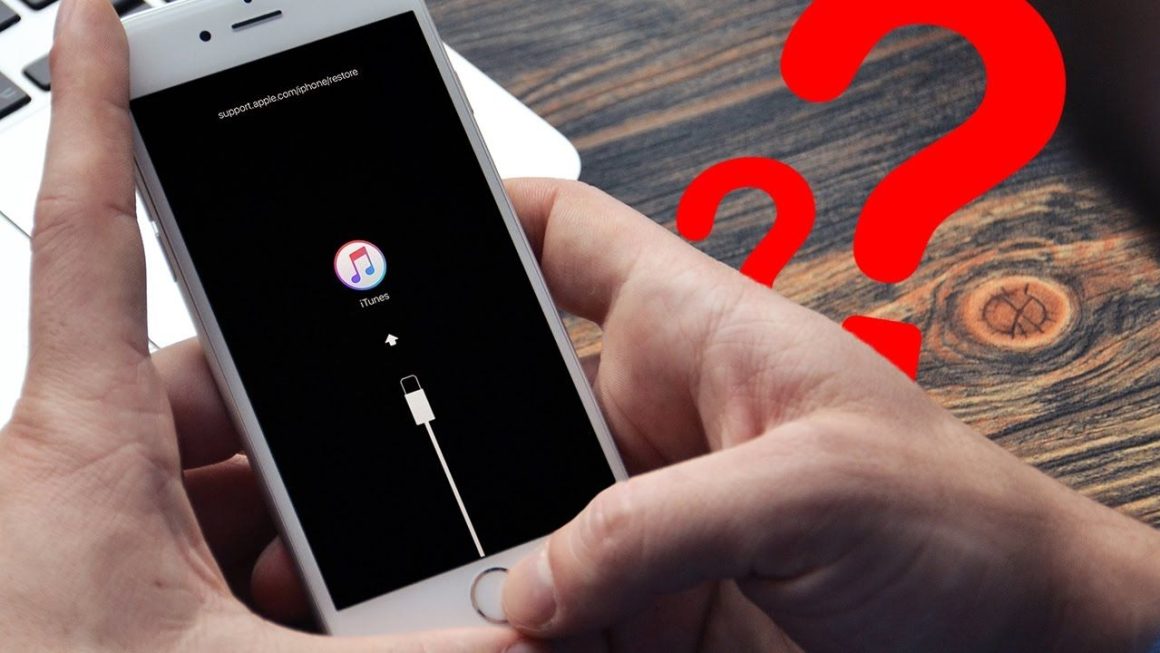
Для использования этого метода необходимо подключить старое устройство к компьютеру с установленным iTunes (или Finder на macOS Catalina и новее). Выберите ваше устройство в iTunes или Finder и создайте резервную копию. Убедитесь, что резервная копия была успешно создана и зашифрована, если хотите сохранить пароли и данные о здоровье.
Восстановление данных на новом устройстве
Подключите новое устройство к тому же компьютеру, который использовался для создания резервной копии. Откройте iTunes или Finder и выберите опцию восстановления из резервной копии. Выберите недавно созданную резервную копию и начните процесс восстановления. Дождитесь завершения восстановления, после чего новое устройство будет готово к использованию со всеми данными со старого устройства.
Способ 4: Перенос данных с помощью сторонних приложений
Обзор популярных сторонних приложений
Существует множество сторонних приложений, которые позволяют переносить данные между устройствами. К числу популярных относятся AnyTrans, iMazing и Dr.Fone. Эти приложения предлагают дополнительные функции, такие как выборочные копии, управление медиафайлами и даже восстановление данных.
Пошаговый процесс переноса данных
Для использования стороннего приложения скачайте и установите его на свой компьютер. Подключите оба устройства к компьютеру с помощью USB-кабелей. Запустите приложение и выберите тип данных, которые хотите перенести, например, контакты, фотографии, сообщения и т.д. Запустите процесс переноса и дождитесь его завершения. Время выполнения может варьироваться в зависимости от объема данных.
Выбор оптимального способа переноса данных
Существует несколько методов для переноса данных между устройствами Apple. Выбор оптимального способа зависит от конкретной ситуации и предпочтений пользователя. Функция «Быстрое начало» является наиболее удобным и простым методом для новых устройств, тогда как iCloud предлагает гибкость и удобство резервного копирования в облаке. iTunes (или Finder) предоставляет надежное локальное резервное копирование, а сторонние приложения предлагают расширенные возможности для опытных пользователей. Регулярное создание резервных копий и выбор подходящего метода переноса данных помогут сохранить все важные данные и сделать переход на новое устройство безболезненным и комфортным.