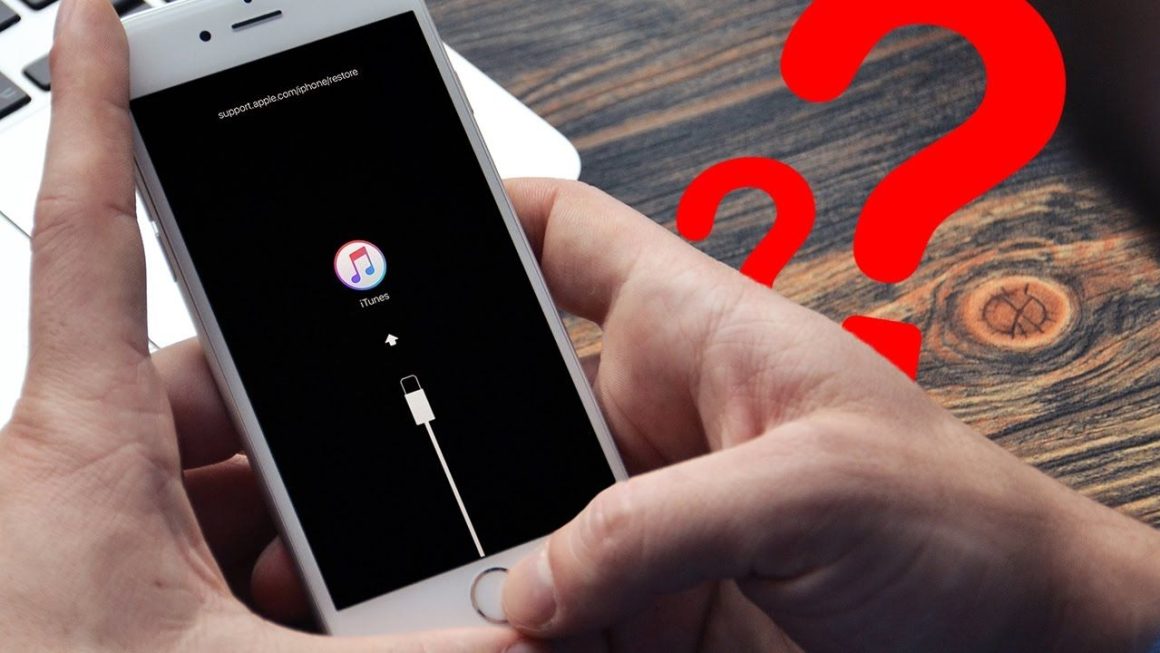
Проблема, когда iTunes не распознаёт iPhone при подключении к компьютеру, встречается довольно часто и может быть вызвана как программными сбоями, так и аппаратными причинами. Это мешает синхронизации, восстановлению системы или созданию резервной копии. Нередко причиной становятся устаревшие драйверы, неоригинальные кабели, ошибки доверия или сбои в службах Apple. В этом материале разобраны основные причины, из-за которых iTunes не видит iPhone, а также пошаговые способы устранения проблемы на устройствах с Windows и macOS.
Возможные причины отсутствия подключения
Ошибки подключения и драйверов
Когда iTunes не распознаёт iPhone, одной из самых частых причин становятся проблемы с драйверами или нарушением соединения между устройствами. Программа может не видеть телефон из-за неоригинального кабеля, неисправного USB-порта или отключённой службы Apple Mobile Device. Также сбой может возникнуть, если установлена устаревшая версия iTunes, несовместимая с текущей версией iOS. На Windows часто встречаются конфликты между драйверами Apple и другими устройствами, особенно если телефон ранее подключался к другому ПО. Даже при исправной технике ошибка может возникнуть, если система не доверяет компьютеру — iPhone просто не будет передавать данные, пока не получит подтверждение от пользователя.
Типичные причины и что проверять
| Проблема | Возможная причина |
| iPhone не определяется | Неоригинальный кабель, сбой USB-порта |
| iTunes не запускает синхронизацию | Устаревшее ПО или драйверы |
| Сообщение об ошибке подключения | Проблемы с доверительным сертификатом |
Проверка кабеля, порта и компьютера
Использование оригинальных аксессуаров
Если iTunes не видит iPhone, первым делом стоит исключить проблемы с кабелем и USB-портом. Часто сбой вызван использованием неоригинального или повреждённого Lightning-кабеля, который не поддерживает передачу данных, а только зарядку. Даже внешне целый провод может работать нестабильно, особенно если он не сертифицирован Apple (без маркировки MFi). Также важно попробовать подключение через другой USB-порт, предпочтительно на задней панели компьютера — передние разъёмы или концентраторы могут не обеспечивать стабильное питание. Помимо этого, проверьте, разблокирован ли экран iPhone и отображается ли на экране запрос доверия к компьютеру. Иногда помогает простая перезагрузка компьютера или смена кабеля на заведомо исправный. Только после исключения аппаратных факторов стоит переходить к программной диагностике.
Проверка подключения к ПК
| Элемент | Что делать |
| Кабель Lightning | Проверить на другом устройстве |
| USB-порт | Использовать другой разъём |
| iPhone | Разблокировать экран при подключении |
| Компьютер | Перезапустить и обновить систему |
Проверка программного обеспечения
Обновление iTunes и системы
Сбои в подключении часто возникают из-за устаревших версий iTunes или операционной системы. Чтобы избежать ошибок совместимости, рекомендуется выполнить следующие действия:
- Обновить iTunes: на Windows нужно открыть iTunes и в меню выбрать «Справка» → «Проверить наличие обновлений». Если вы используете версию из Microsoft Store — обновление выполняется через сам Store. На Mac обновление iTunes встроено в системные обновления macOS.
- Обновить iOS: иногда iTunes не распознаёт устройство, если на iPhone установлена тестовая или нестабильная прошивка. Через «Настройки» → «Основные» → «Обновление ПО» можно проверить и установить актуальную версию iOS.
- Обновить Windows или macOS: на старых версиях ОС драйверы Apple могут работать нестабильно. Регулярные обновления системы решают многие проблемы с совместимостью.
- Удалить старые версии iTunes (на Windows): если программа была установлена из неофициального источника, могут возникать конфликты. Удаление и установка с официального сайта Apple помогают устранить сбой.
Доверие к компьютеру и разблокировка
Даже при исправных кабеле и iTunes телефон может не отображаться, если пользователь не подтвердил доверие к компьютеру. При первом подключении iPhone отображает запрос: «Доверять этому компьютеру?». Если он не был принят или экран устройства заблокирован, обмен данными невозможен. Важно разблокировать iPhone, подождать появления запроса и нажать «Доверять». В случае, если запрос не появляется, стоит перезапустить устройство и попробовать повторное подключение.
Устранение драйверных и системных ошибок
Проверка драйверов в Windows
Если iTunes на Windows не видит iPhone, проблема часто связана с драйверами Apple Mobile Device USB. Чтобы убедиться в их корректной работе, откройте «Диспетчер устройств» (Win + X → Диспетчер устройств) и найдите раздел «Контроллеры USB». При правильной установке драйвера должен отображаться пункт Apple Mobile Device USB Driver. Если он отсутствует, отображается с ошибкой или указан как неизвестное устройство, необходимо переустановить драйвер вручную. Для этого можно удалить существующий драйвер, отключить и снова подключить iPhone — Windows должна повторно установить нужный компонент. Также стоит перезапустить службу Apple Mobile Device Service через меню «Службы», что часто помогает устранить зависание соединения. В случае, если iTunes установлен не из Microsoft Store, драйверы можно переустановить, запустив iTunesSetup.exe и выбрав восстановление. Такие действия часто решают проблему с отсутствием реакции при подключении устройства.
Действия для Windows-пользователей
| Действие | Описание |
| Открыть «Диспетчер устройств» | Найти Apple Mobile Device USB Driver |
| Удалить и переустановить драйвер | Решает конфликты совместимости |
| Перезапустить службу Apple Mobile | Устраняет зависания в работе iTunes |
Когда стоит обратиться в поддержку
Если iTunes по-прежнему не видит iPhone после проверки кабеля, портов, драйверов и всех программных настроек, возможно, проблема кроется в аппаратной части. Повреждение разъёма Lightning, сбой внутренней платы устройства или неисправность USB-контроллера на компьютере могут привести к полному отсутствию связи между устройствами. Также встречаются редкие случаи, когда iPhone работает, но не распознаётся из-за нестандартных сборок iOS или вмешательства сторонних программ. В таких ситуациях целесообразно обратиться в авторизованный сервисный центр Apple или связаться с поддержкой. Специалисты смогут провести диагностику, исключить аппаратные неисправности и при необходимости предложить ремонт или замену устройства. Это особенно важно, если iPhone не определяется ни на одном компьютере и не реагирует на корректные подключения.