AirPods считаются одними из самых простых в использовании наушников, но и у них случаются сбои. Одна из распространённых проблем — отсутствие белого мигания при попытке подключения. Это может указывать как на разрядку кейса, так и на более серьёзные неполадки. В статье разобраны основные причины, по которым наушники не входят в режим сопряжения, и даны конкретные рекомендации по восстановлению работы устройства.
Основные причины проблемы с подключением
Почему не мигает белый индикатор
Если индикатор на кейсе не мигает белым, AirPods не входят в режим сопряжения. Причины могут быть разными:
- Полностью разряжен кейс: даже при заряженных наушниках, если сам кейс разряжен — кнопка сброса не работает, и световой сигнал не появляется.
- Грязные контакты: пыль или окисление на контактах могут мешать зарядке и корректной работе, особенно если вы давно не чистили кейс.
- Неисправность кнопки сброса: при механическом повреждении кнопка может не срабатывать, и наушники не смогут перейти в режим сопряжения.
- Системный сбой: иногда AirPods «зависают» в неактивном состоянии, и простого открытия крышки недостаточно — требуется принудительный сброс.
- Поддельное устройство: если гарнитура неоригинальная, она может вообще не поддерживать правильную индикацию или Bluetooth-подключение.
Пример: если вы нажимаете и удерживаете кнопку сброса, а светодиод продолжает гореть жёлтым или вообще не загорается — скорее всего, проблема либо в контактах, либо в электронике кейса.
Когда AirPods не видны в списке устройств
Иногда устройство просто не отображает AirPods в списке Bluetooth-подключений. Это может происходить, если Bluetooth на телефоне работает с ошибками или перегружен старыми записями. Также проблема возникает, если наушники остаются связаны с другим устройством — особенно это касается автоматической привязки к iCloud. Наконец, сбой в самой системе iOS или Android может не позволить телефону «увидеть» гарнитуру, даже если она технически готова к подключению.
Проверка состояния AirPods и кейса
Заряд и состояние контактов
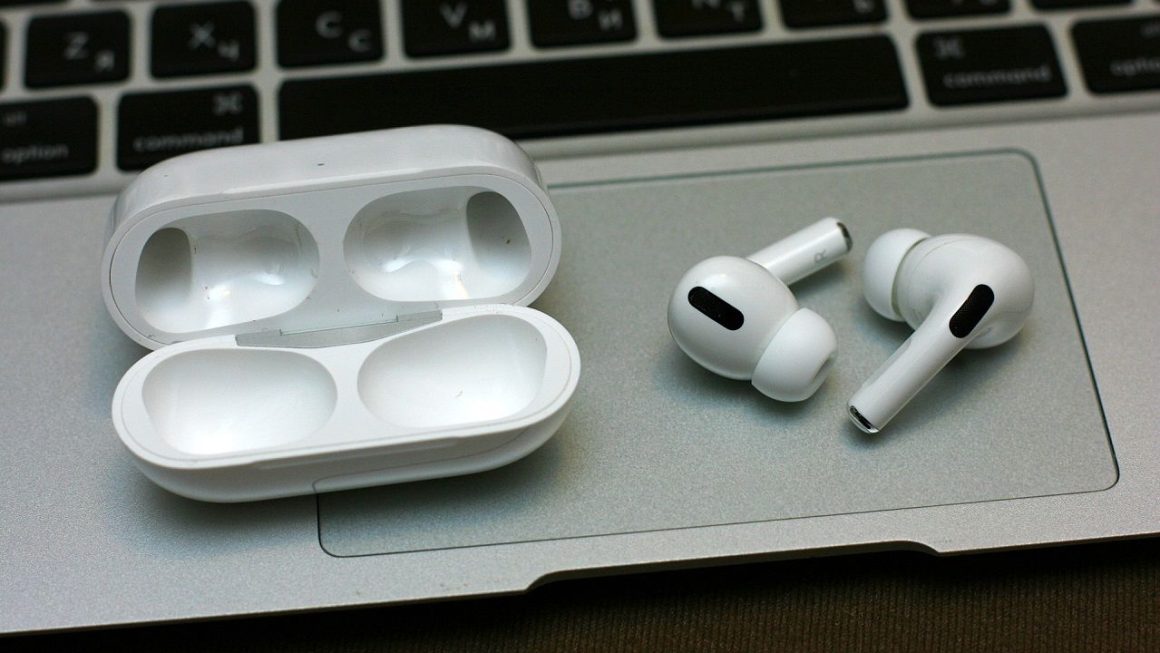
Первое, что нужно проверить — наличие заряда в кейсе и самих наушниках. Если индикатор не загорается вовсе, возможно, батарея полностью разряжена. В таком случае стоит подключить кейс к оригинальному кабелю и адаптеру питания не менее чем на 20–30 минут. Иногда кейс может показывать заряд, но AirPods не заряжаются из-за грязи или окисления на контактах. Важно визуально осмотреть внутренние элементы: контакты внутри кейса и коннекторы на самих наушниках. Загрязнения нарушают передачу питания и мешают корректной работе. Также стоит обратить внимание на кнопку сброса — если она западает или не фиксируется при нажатии, это может указывать на механическую неисправность, которая мешает активации режима сопряжения.
Проверка перед подключением
| Действие | Что проверить |
| Заряд кейса и наушников | Подключить к кабелю, проверить индикатор |
| Состояние зарядных контактов | Очистить мягкой щёткой или салфеткой |
| Работоспособность кнопки сброса | Убедиться, что кнопка нажимается чётко |
Перезапуск и сброс AirPods
Как правильно сбросить настройки
Если AirPods не подключаются и не мигают белым, стоит выполнить полный сброс до заводских настроек. Это делается следующим образом:
- Положите оба наушника в кейс: убедитесь, что они правильно вставлены и касаются зарядных контактов.
- Закройте крышку кейса и подождите 30 секунд: это позволяет системе завершить текущую сессию подключения.
- Откройте крышку, не вынимая наушники: световой индикатор должен загореться.
- Нажмите и удерживайте кнопку сброса на задней стороне кейса: держите её около 15 секунд — сначала индикатор загорится жёлтым, а затем начнёт мигать белым. Это значит, что сброс выполнен успешно.
- Закройте крышку и откройте снова: теперь наушники готовы к новому подключению.
Если белый индикатор не появляется — возможно, проблема глубже, и стоит проверить другие компоненты.
Подключение после сброса
После сброса откройте крышку кейса рядом с устройством, к которому вы хотите подключиться. На экране iPhone должно появиться всплывающее окно с предложением соединения. На Android или других устройствах необходимо вручную зайти в настройки Bluetooth и выбрать AirPods из списка. Если они не отображаются, стоит перезапустить Bluetooth, перезагрузить телефон или попробовать подключиться к другому устройству. Убедитесь, что рядом нет других активных Apple-устройств, которые могли бы перехватить сигнал.
Возможные сбои на устройстве
Сбои в iOS или Android
Иногда причина отсутствия подключения AirPods кроется не в самих наушниках, а в сбоях на смартфоне. В iOS и Android могут возникать ошибки при активации Bluetooth, особенно если устройство долго не перезагружалось или содержит большое количество сохранённых подключений. Устаревшая версия системы также может влиять на стабильность работы беспроводных аксессуаров — в таких случаях помогает обновление до последней версии прошивки. Также возможны конфликты с другими Bluetooth-устройствами, которые были ранее сопряжены и автоматически активируются рядом. Ещё один вариант — случайный сбой интерфейса: иногда достаточно перезагрузить смартфон, чтобы AirPods стали видны и начали работать корректно.
Проверка на смартфоне
| Параметр | Рекомендация |
| Bluetooth | Выключить и включить заново |
| Обновление iOS/Android | Установить последнюю версию |
| Старые устройства в списке | Удалить и попробовать подключение заново |
Что делать, если ничего не помогает
Если все перечисленные шаги не дали результата — наушники не мигают белым, не сбрасываются и не определяются устройством — велика вероятность аппаратной неисправности. Проблема может быть в плате управления, аккумуляторе кейса, сбойной прошивке или нерабочей кнопке сброса. Также встречаются случаи заводского брака или последствий падений и влаги. В такой ситуации единственный рациональный шаг — обратиться в авторизованный сервисный центр Apple для диагностики. Если устройство ещё на гарантии — возможна бесплатная замена. Для пользователей неоригинальных или сильно повреждённых AirPods покупка новой пары может оказаться более экономичным и надёжным решением, чем ремонт.